

________________________________________________________________________________________ Instalación: Para instalar VirtualBox desde los repositorios, habilitar los puertos USB 2.0 con el Extension Pack, todo eso paso a paso, ejecutamos los siguientes comandos en un nuestro terminal:
1. Añadimos los repositorios de VirtualBox: echo deb http://download.virtualbox.org/virtualbox/debian $(lsb_release -cs) contrib | sudo tee /etc/apt/sources.list.d/virtualbox.list
2. Añadimos la clave del repositorio: wget -q http://download.virtualbox.org/virtualbox/debian/oracle_vbox.asc -O- | sudo apt-key add -
3. Actualizamos la información de los repositorios: sudo apt-get update
4. Instalamos VirtualBox 4.1 la última sudo apt-get install virtualbox-4.1
5. Agrega a nuestro usuario al grupo vboxusers sudo adduser $(whoami) vboxusers Este comando es necesario para poder usar los puertos USB
6. Descargamos el Extension Pack, necesario para poder utilizar los puertos USB virtuales en versión 2.0 download.virtualbox.org/virtualbox/4.0.2/Oracle_VM_VirtualBox_Extension_Pack-4.0.2-69518.vbox-extpack Luego de descargarlo abrimos Virtualbox y vamos a Archivo> Preferencias, la pestaña Extensiones, y seleccionamos agregar. Seleccionamos el archivo descargado y listo.
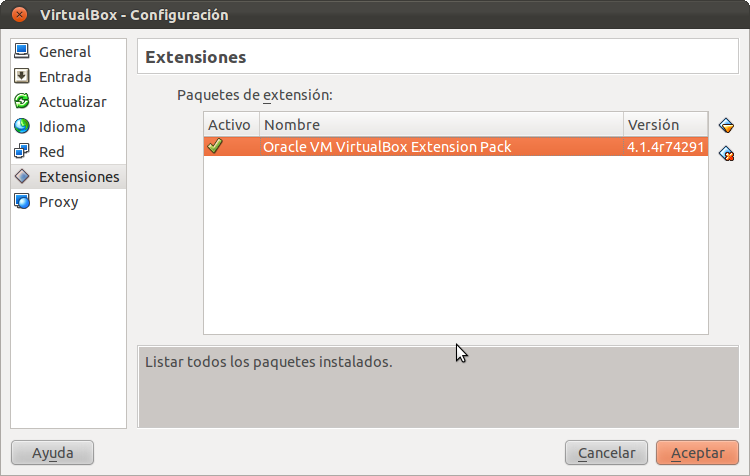
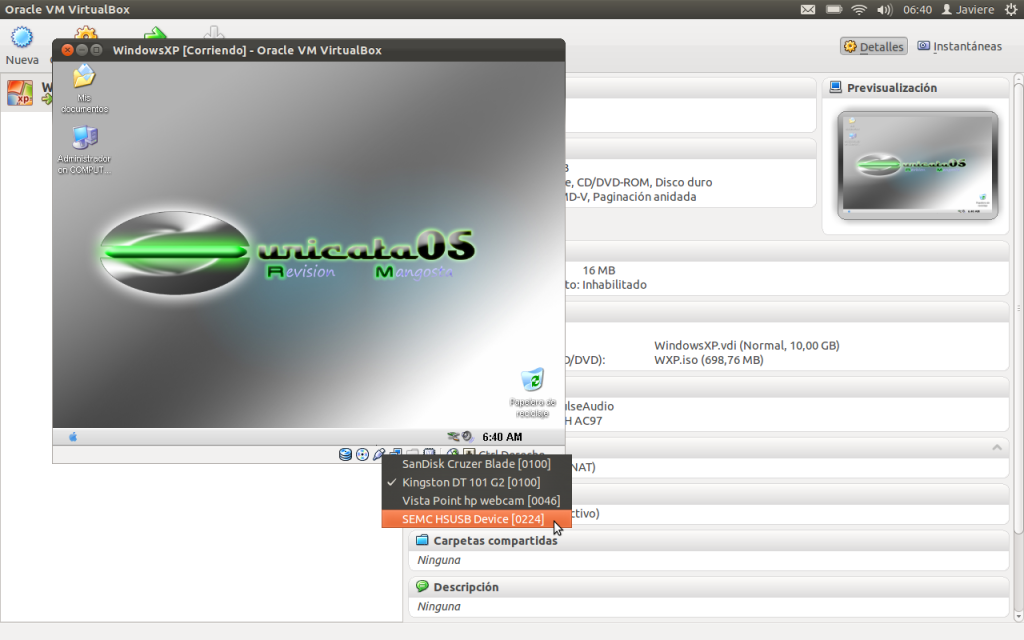
Ya tenes Virtualbox listo, con puertos usb 2.0 y todo


Hola es la primera ves que uso el virtualbox desde ubuntu 11.10 y cada ves que hago el paso
1 echo deb http://download.virtualbox.org/virtualbox/debian $(lsb_release -cs) contrib | sudo tee /etc/apt/sources.list.d/virtualbox.list
me sale otra dirección:
http://download.virtualbox.org/virtualbox/debian oneiric contrib
ya trate de cambiarlo pero igual sucede.¿alguna solución por favor?.Gracias :)